Windows 8 Hyper-V Management Tools Kurulumu
Hyper-V 3.0 sürümünü uzaktan yönetim araçları (RSAT) ile yönetebilmek için mutlaka Windows 8 veya daha üst versiyonda bir işletim sistemine sahip olmalıyız. Windows 8 beraberinde Hyper-V eklentisini de getirmiş ve bizi şaşırtmıştı. Tabi HA gibi bir çok özellikten yoksundu. Bu konuya daha sonra detaylı olarak anlatacağız. Bugünkü konumuz ise uzaktan Hyper-V sunucumuzu nasıl yöneteceğimiz ile ilgilidir.
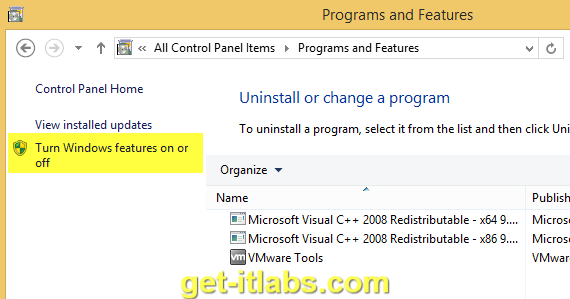
Windows 8 işletim sistemine sahip bilgisayarımızda kontrol panele giriyoruz, Programs and Features penceresinden “Turn Windows features on or of” menüsünü açıyoruz.
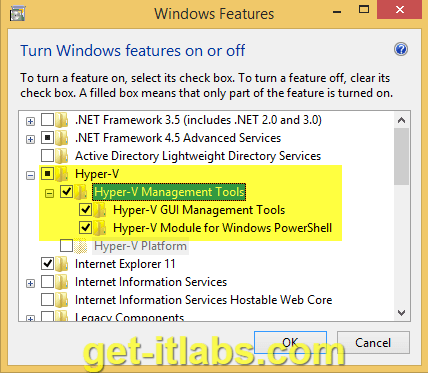
Hyper-V menüsü altındaki Management Tools paketini yüklüyoruz.
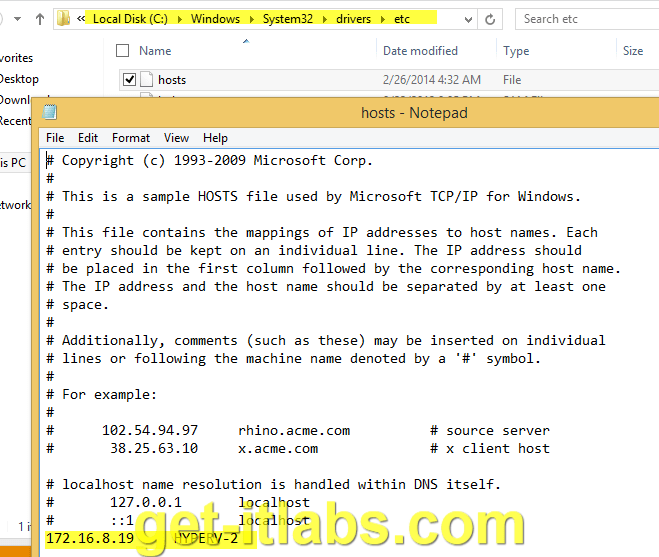
Eğer ortamda bir DNS sunucusu yok ve Hyper-V sunucu ismi DNS ile çözümlenemiyorsa host.etc dosyasına Hyper-V sunucumuzu eklemeliyiz.
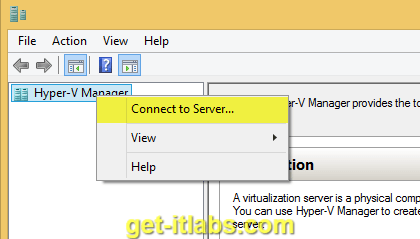
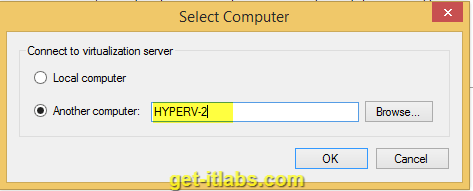
Hyper-V Manager konsolunu çalıştırıyoruz ve sunucumuzu eklemek için Connect to Server menüsüne giriyoruz.
Sunucumuzun ismini yazıyoruz ve OK butonuna basıyoruz.
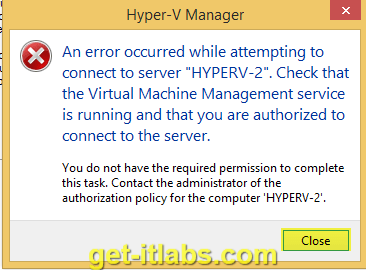
Eğer domain ortamında çalışmıyorsanız “An error occured while attempting” hatası ile karşılaşabilirsiniz. Domain ortamında çalışılıyorsa oturum açılan kullanıcının yetkileri kontrol edilmelidir.
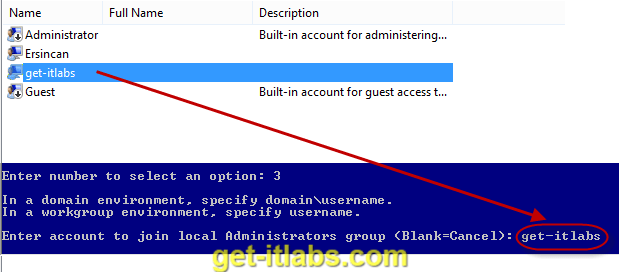
Domain ortamında çalışılmıyorsa Client ve sunucuda aynı kullanıcı adı ve aynı şifreye sahip iki adet kullanıcı yaratıyoruz ve bağlanmayı yeniden deniyoruz.
Evet konsola erişimi sağlayabildik fakat bu seferde “Access Denied. Unable to establish communication between Hyper-V and Client” hatası ile karşılaşabiliriz.
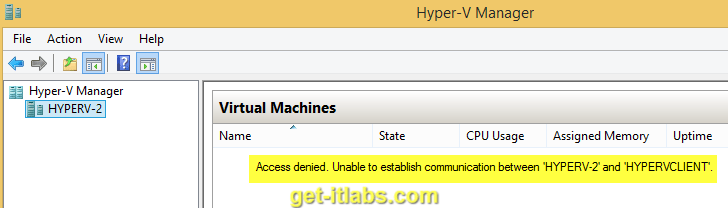
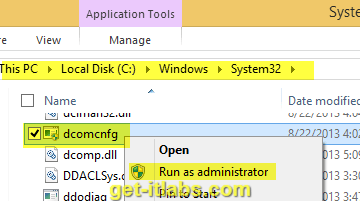
Bu hatanın çözümü için Client bilgissayarımızda dcomcnfg aracını Run As Administrator ile çalıştırıyoruz.
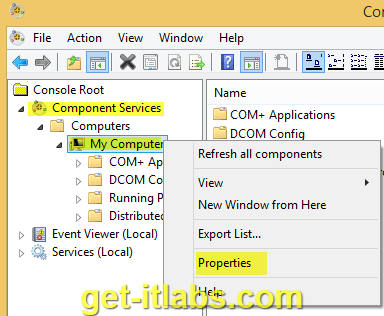
Component Services – Computers – My Computer üzerinde sağ tıklıyoruz ve Properties penceresini açıyoruz.
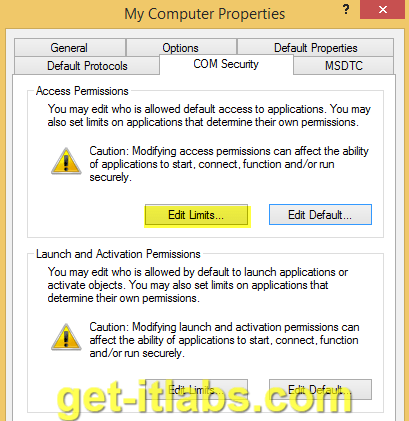
Com Security menüsü içerisinde bulunan Acces Permission çerçevesindeki Edit Limits butonuna tıklıyoruz.
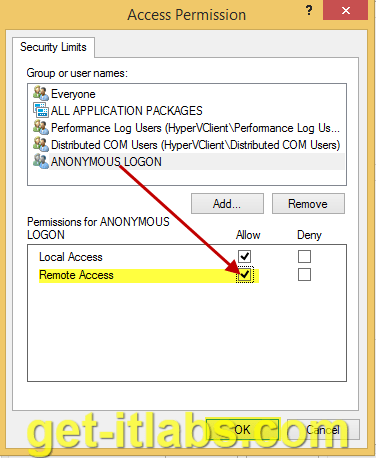
ANONYMOUS LOGON grubuna Remote Access yetkisi veriyoruz.
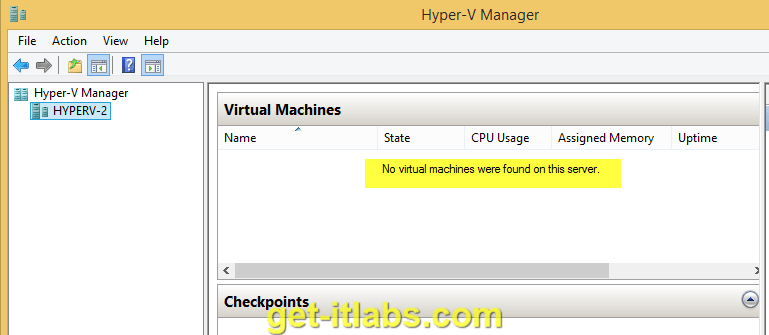
Hyper-V konsolunu açıp kapattığımızda kullanım için hazır olduğunu görüyoruz.
About the Author

Ersin CAN
#IT Manager #Bilişimsever #vExpert #Baba