SharePoint Liste ve Kitaplıklarında Metadata Navigation ile Filtreleme-1
(Metadata Navigation Settings for lists and libraries in SharePoint)
SharePoint üzerinde birçok liste (list) ve kitaplık (library) kulanırız ve zamanla bu liste ve kitaplık içerisindeki bilgiler, kayıtlar artar. Aradığımızı bulmak zorlaşır. Çoğu zaman aradığımızı rahat bulmak için “Görünüm (View)”lerden faydalanırız. Bu defa yeni bir görünüm oluşturmadan, nasıl rahat bir şekilde filtreleme yapabiliriz onu göreceğiz.
Bu konuda en büyük yardımcımız, “Metadata Navigasyonu (Metadata Navigation)” özelliğidir. Aslında kullanımı çok kolaydır. Liste veya kitaplık ayarlarına (List/Library Settings) gidip, “Metadata Navigation Settings” ile ilgili ayarları yapmak ve kullanmak…
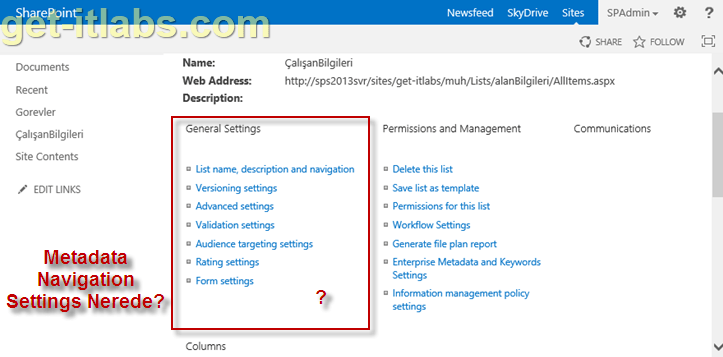
Ben örnek bir liste üzerinde bunu yapmayı denemek istedim ve liste ayarlarına gittim. Fakat “General Settings” başlığı altında ”Metadata Navigation Settings” linkini göremedim. Telaşa gerek yok! “Metadata Navigation and Filtering özelliği (feature)” bir site seviyesi (Site Feature) özelliğidir. Bu nedenle bu linkin görülebilmesi için öncelikle bu site özelliğinin aktif edilmesi gerekir.
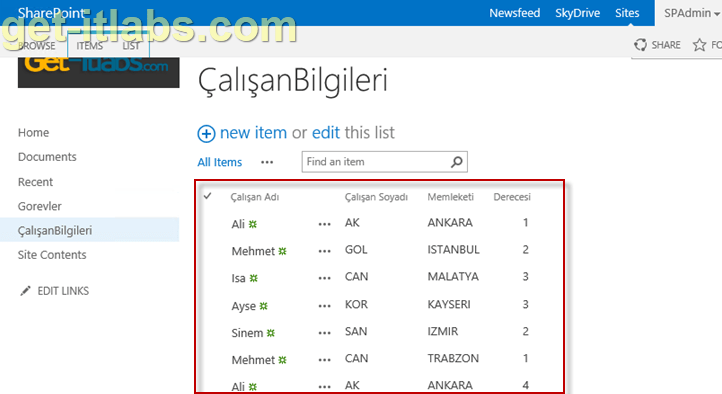
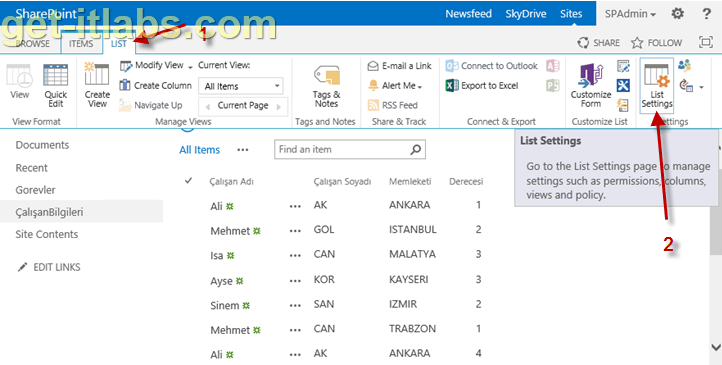
Muhasebe bölümümüzde aşağıda gördüğünüz gibi çalışanlara ait bir liste tutulmakta… Muhasebe bölümü kullanıcıları bu listeyi çok sık kullanıklarını ve aradıklarını rahat bulacak bir sisteme ihtiyaç duyduklarını söyleyince, siz de “Metadata Navigation Settings” özelliğini kullanmak istediniz.
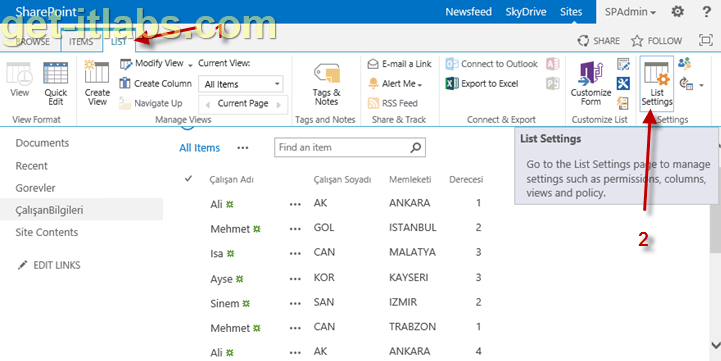
Bunun için Ribbon menü üzerinde “LIST” sekmesi altında, “List Settings”e tıklıyoruz.
Fakat “Metadata Navigation Settings” linki olması gereken yerde görünmüyor. Ne yapacağız?
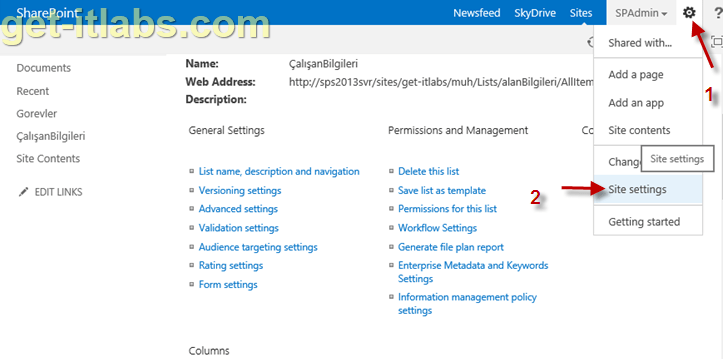
Hemen “Settings-Site Settings” e tıklıyoruz.
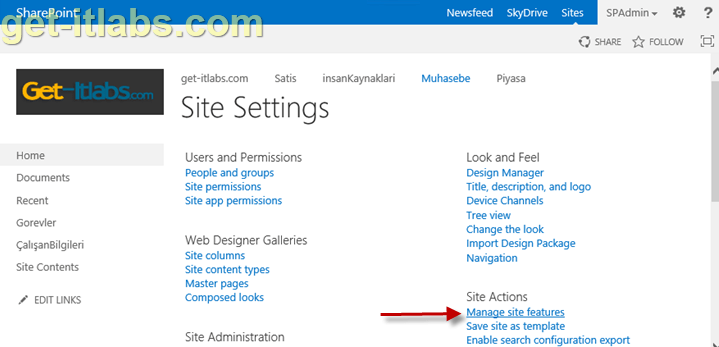
Site ayarları sayfasında “Site Actions” başlığı altında “Manage site features” linkine tıklıyoruz.
“Açılan özellikler sayfasından “Metadata Navigation and Filtering” özelliğini bularak yanındaki “Activate” butonuna tıklıyoruz.
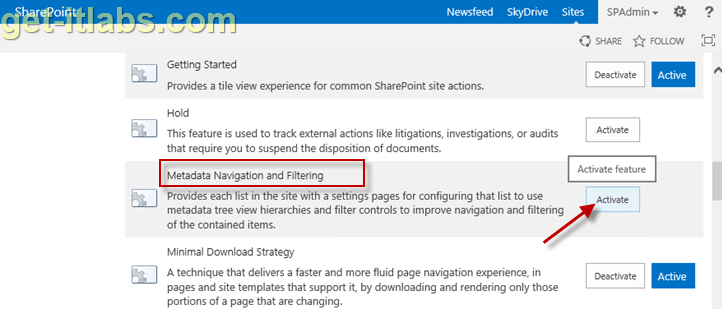
“Metadata Navigation and Filtering” özelliğinin aktif hale geçtiğini görüyoruz.

Şimdi tekrar listemizde “List Settings” e tıklıyoruz.
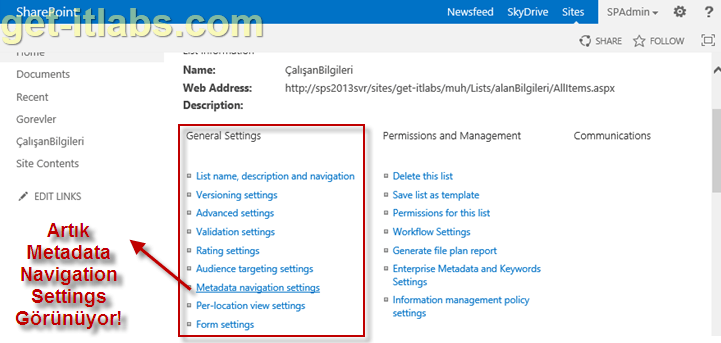
Aşağıda da görebileceğiniz gibi, “General Settings” başlığı altında artık “Metadata navigation settings” artık görünüyor.
Bir sonraki makalemizde “Metadata navigation settings” ayarlarının nasıl yapılacağını ve nasıl kullanacağımızı göreceğiz.(İkinci Bölüm için tıklayınız.)
Görüşmek Üzere….Murat GÜL…
