Sharepoint Site Logosu ve Arka Plan Özelleştirme
Sharepoint Site Logosu ve Arka Plan Özelleştirme
(How To Customize Site Logo and Background)
Sharepoint 2013 ile gelen en güzel özelliklerden biri de, logonuzu (Sharepoint 2010’da icon) ve şirket veya kurumunuzla ilgili bir arka plan resmini (background image) istediğiniz gibi düzenleme imkanınızın olmasıdır.
Şimdi bizde basit bir logo ve arka plan resmi ile bu işlemin nasıl yapıldığını öğreneceğiz.
Sayfamızda aşağıda görebileceğiniz gibi default olarak Sharepoint logosu gelmekte, değiştirmek için “Settings-Site Settings” e tıklıyoruz.

Burada “Look and Feel” başlığı altında “Title, description and logo” linkine tıklıyoruz.

Açılan sayfada “Logo and Description” başlığının hemen yanında bulunan “Insert Logo-FROM COMPUTER” linkine tıklıyoruz.

Açılan küçük pencereden önce “Browse” a tıklıyoruz ve logo resmimizi seçiyoruz ardından open butonuna basıp logo resmimizin eklenmesini sağlıyoruz. “OK” ile ilerliyoruz.

Gördüğünüz gibi logomuzun bir ön izlemesi karşımıza çıkıyor. “Description” kısmına bir tanımlama girmeniz iyi olur zira mouse logo üzerinde iken bu tanımlama kullanıcılara görünecektir. “OK” ile ilerliyoruz.

Sayfamızdaki görüntüsünü de control ettikten sonra “Site Settings” e geri dönebiliriz.

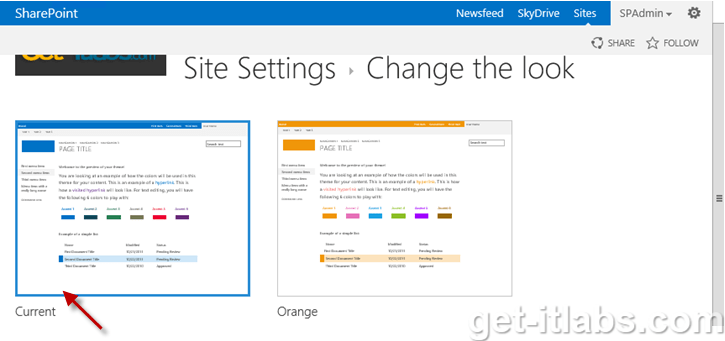
Arka planı değiştirmek içinse “Look and Feel” başlığı altında “Change the look” linkine tıklıyoruz.

“Current” bize halihazırda kullanılan temamızı göstermekte, üzerinde değişiklik yapmak için Current tema üzerine tıklıyoruz.
Açılan sayfada sol tarafta “Drop an image” kutucuğunun altında “Change” linkine tıklıyoruz ve açılan küçük pencereden “Browse” a tıklıyoruz.

Arka plan resmini seçiyoruz ve open butonuna tıklayarak resmimizi ekliyoruz. Ardından “OK” butonuna tıklayarak arka plan resmini değiştiriyoruz.
Şimdi de değişikliğin sayfamızda nasıl durduğunu görmek için “Try it out” linkine tıklıyoruz.

Gördüğünüz arka plan resminin sitenizdeki duruşu hoşunuza gittiye “Yes, keep it” linkine tıklıyoruz.

Siteniz yeni arka planı ile kullanıcıların hizmetinde…
Not: Benim arka planım çok güzel değil, eminim sizler çok daha güzel arka plan tasarlamalaı yapacaksınızdır.

Bir sonraki makalemizde görüşmek üzere….
Murat GÜL…

Çok faydalı bir paylaşım teşekkürler hocam Elinize sağlık