SharePoint Designer 2010 ve 2013 Önbelleğini (Cache) Temizleme
(How to Clean Cache of SharePoint Designer 2010&2013)
SharePoint Designer, sitelerimizin yönetiminde ve özelleştirilmesinde en büyük yardımcımız. SharePoint Designer ile herhangi bir siteyi açtığımızda, varsayılan olarak bu siteye ait bilgileri ön belleğine kaydeder.
Bazen güvenlik sebepleri ile bazen de sebepsiz bu bilgilerin görülmesini veya SharePoint Designer tarafından tutulmasını istemeyiz. Aşağıda gördüğünüz gibi SharePoint Designer ilk açılışta, bir önceki oturumlarda açmış olduğum sitelere ait bilgileri gösteriyor. Şimdi bunu nasıl temizleyeceğimizi ve bir daha bu bilgileri tutmamasını nasıl sağlayacağımızı görelim.

Öncelikle eğer açıksa SharePoint Designer programımızı kapatıyoruz. Daha sonra Windows Gezginini (Windows Explorer) açıyoruz ve adres satırına aşağıdaki adresi kopyalıyoruz:
%USERPROFILE%\AppData\Local\Microsoft\WebsiteCache

Adresi kopyalayıp “Enter” tuşuna bastıktan sonra, açılan lokasyondaki bütün bilgileri seçip siliyoruz.
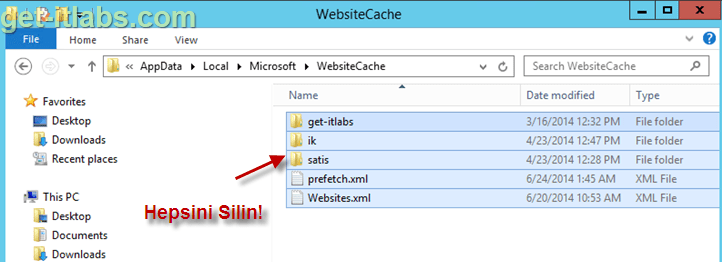
Adres satırına tekrar tıklıyoruz ve bu defa aşağıdaki adresi kopyalıyoruz:
%APPDATA%\Microsoft\Web Server Extensions\Cache
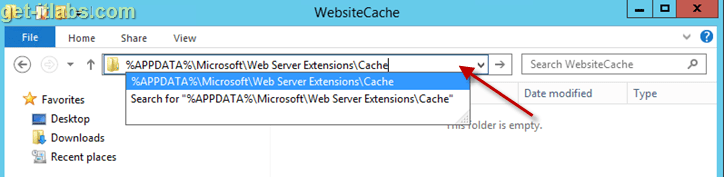
Adresi kopyalayıp “Enter” tuşuna bastıktan sonra, açılan lokasyondaki bütün bilgileri seçip siliyoruz.
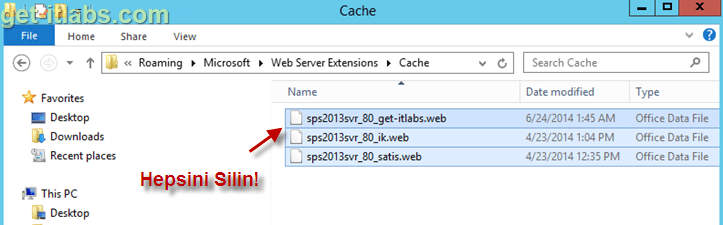
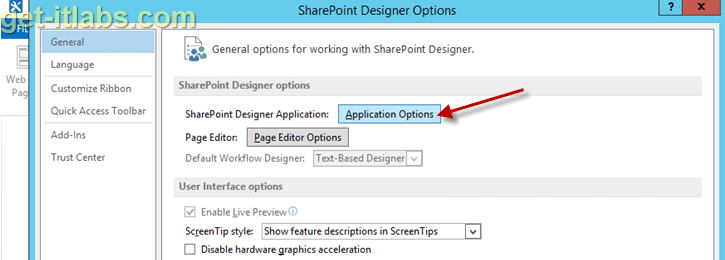
Ve SharePoint Designer programımızı tekrar açtığımızda aşağıda da görebileceğiniz gibi artık bir önceki oturumlarıma ait bilgileri göstermiyor. Fakat hemen ilk otrumun ardından bu bilgiler bird aha tutulmaya başlanacaktır. Eğer SharePoint Designer oturum bilgilerimizi hiç tutmasın istiyorsak, “FILE” sekmesi altında “Options” a tıklıyoruz.
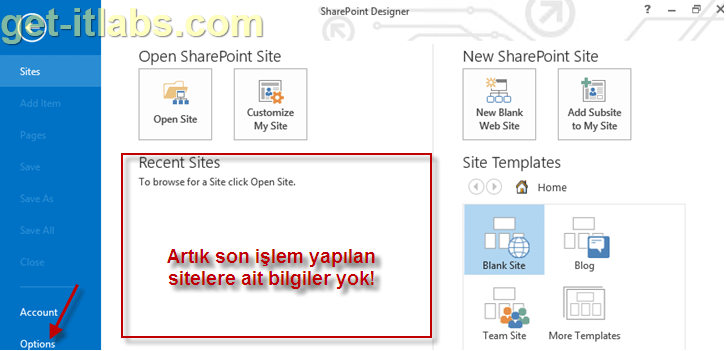
Açılan pencereden “General” altında bulunan “Application Options” butonuna tıklıyoruz.
“General” sekmesi altında “Cache site data across SharePoint Designer sessions” kutucuğundaki işareti kaldırıp, sırasıyla “OK” butonlarına tıklıyoruz.
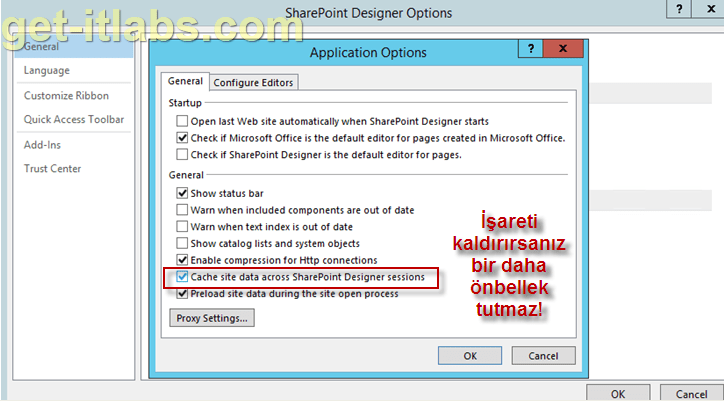
Ve bunan sonra SharePoint Designer oturumlara ait bilgileri önbelleğinde tutmayacaktır.
Not: Silinen bilgiler Geri Dönüşüm Kutusuna gitmektedir. Restore yardımıyla geri yüklenebilir.
Faydalı olması dileğimle…
Görüşmek Üzere….Saygılar…Murat GÜL…

Elinize sağlık. Hap gibi bilgi maşallah 🙂